
2020-12-04

在前面的一讲中【派森诺基因云】一键玩转QZV,带您体验纯正的QIIME 2!(点击查看),我们演示了如何通过派森诺基因云,获取物种分类组成的QZV文件,并通过QZV独有的交互可视化系统,查看比较不同样本或分组中,物种组成在门/纲/目/科/属/种各水平上的变化规律。
今天,让我们一起继续感受QIIME 2专属QZV文件的魅力。今天出场的是“主坐标分析”,即PCoA(Principal coordinates analysis),是一种经典的非约束排序分析方法。PCoA以样本距离为整体考虑,相比于主成分分析(Principal components analysis,PCA),更符合生态学数据特征,因此作为排序分析手段,更为推荐使用。在分析时,我们会依据树文件的有无计算Jaccard、Bray-Curtis、unweighted UniFrac和weighted UniFrac等4种距离度量,并输出PCoA分析结果和QZV文件。
那么,PCoA分析的QZV文件,该如何使用呢?
1、首先我们需要找到用于调整的QZV数据
① 通过“派森诺基因云”获取数据的项目:
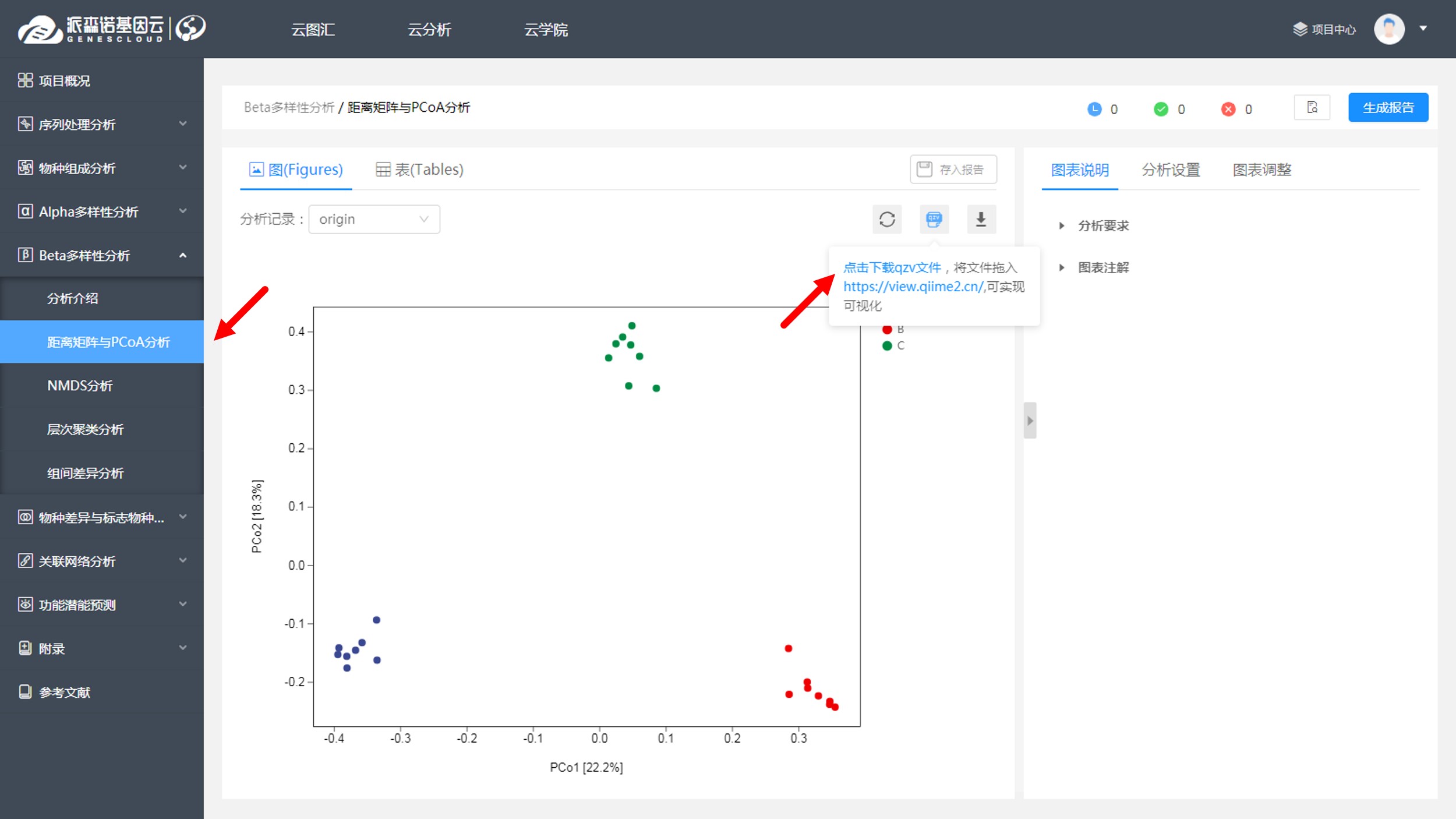
可以在“Beta多样性分析 / 距离矩阵与PCoA分析”页面,右上方的链接中下载QZV文件:
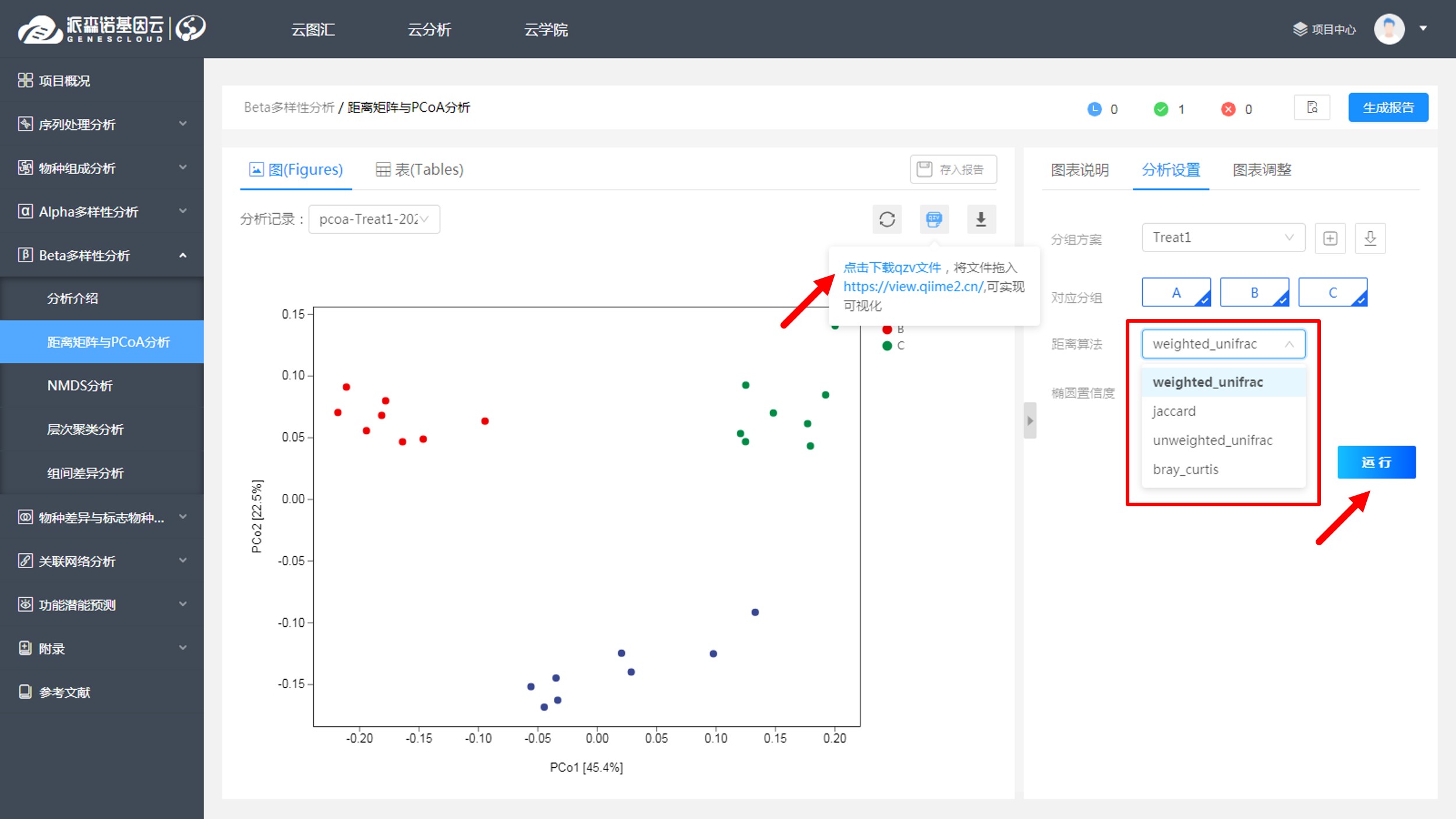
也可以在右侧分析设置中选择不同的距离算法,点击运行之后下载相应的QZV文件:
②通过“派森诺基因云”以外方式获取数据的项目:
Treat***\2.4.1_bdiv\PCoA_3D(注意是QIIME 2版本)
2、打开网站(https://view.qiime2.cn/),点击上传或拖拽QZV文件至主页灰色方框内,即可实现QZV文件的可视化,下面就是拖拽文件后的展示效果:
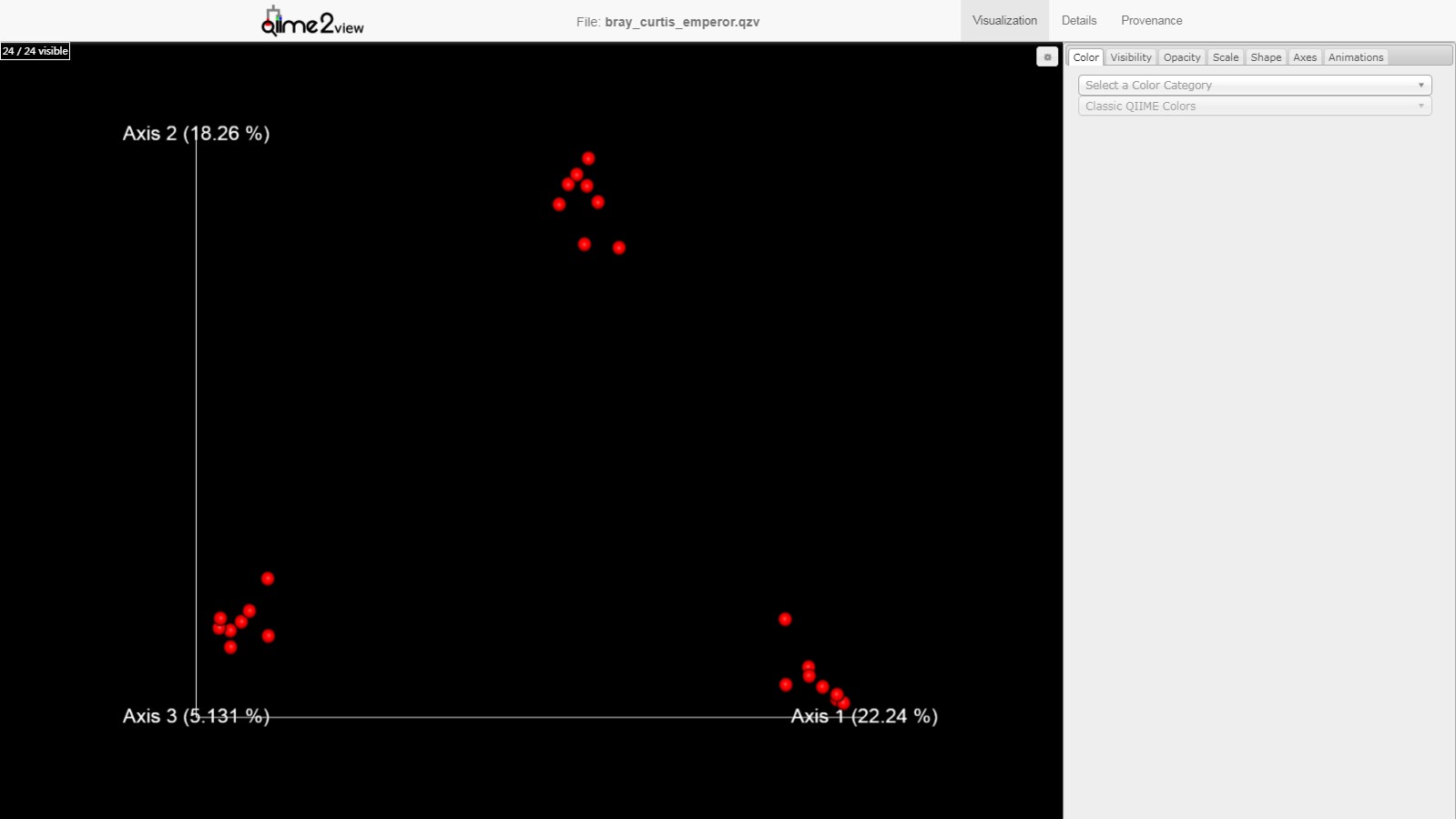
至此,我们已经得到了PCoA可视化的基础效果,接下来就可以通过鼠标点点点,来调整展示形式啦~
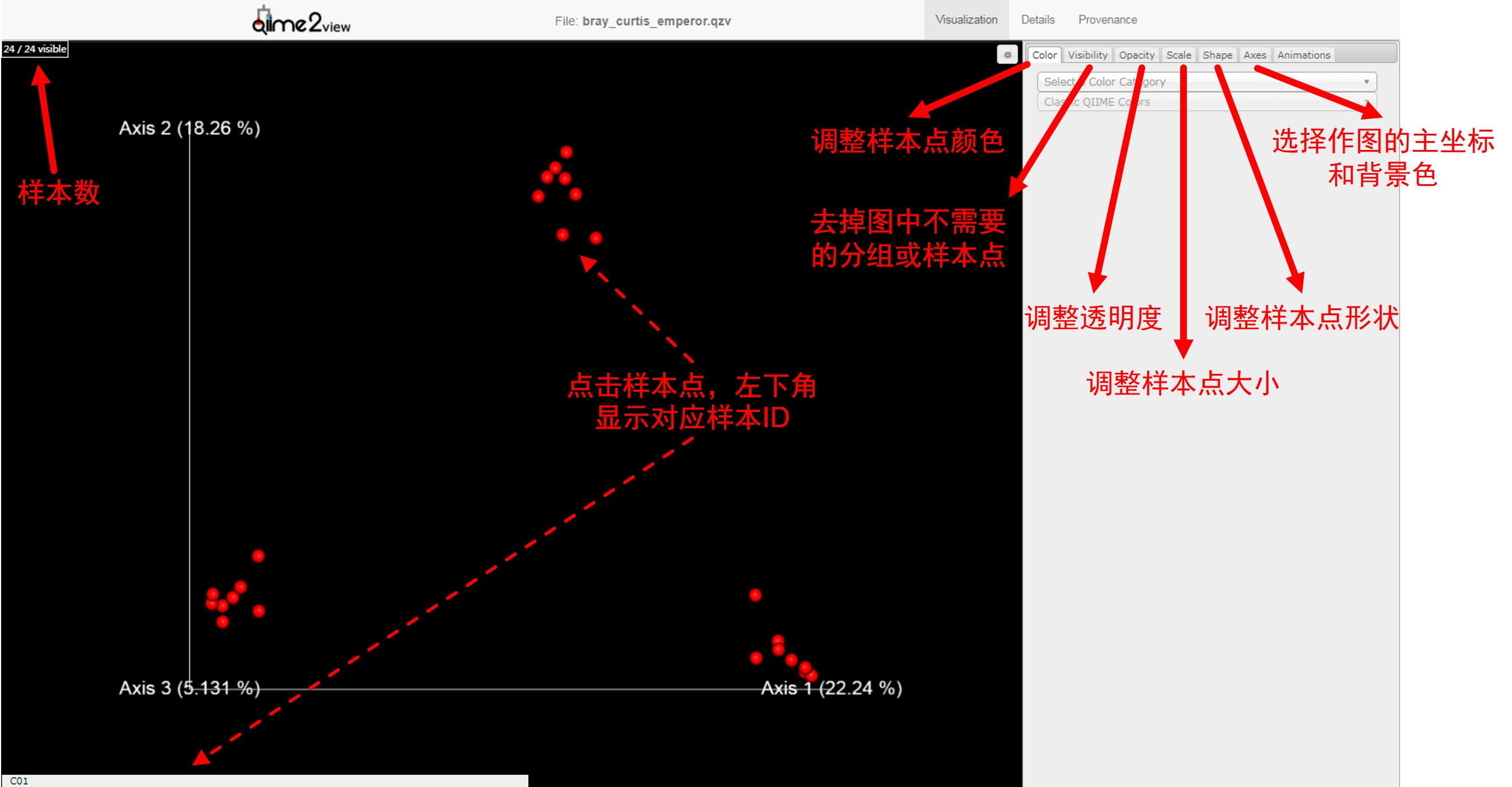
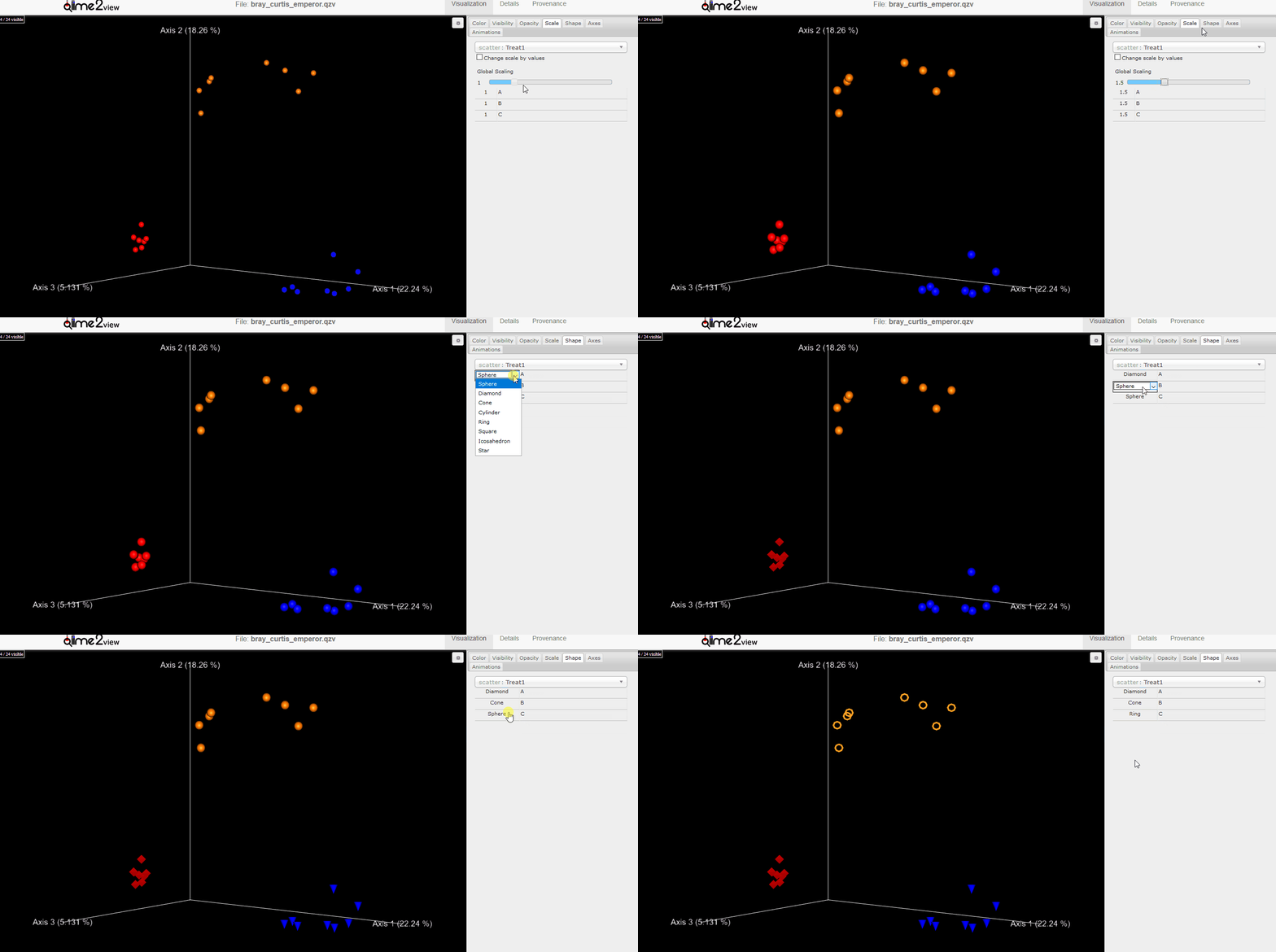
3、通过Visualization模块,可以选择样本、调整展示角度、改变图标颜色、形状、大小、透明度以及选择作图的坐标轴等:
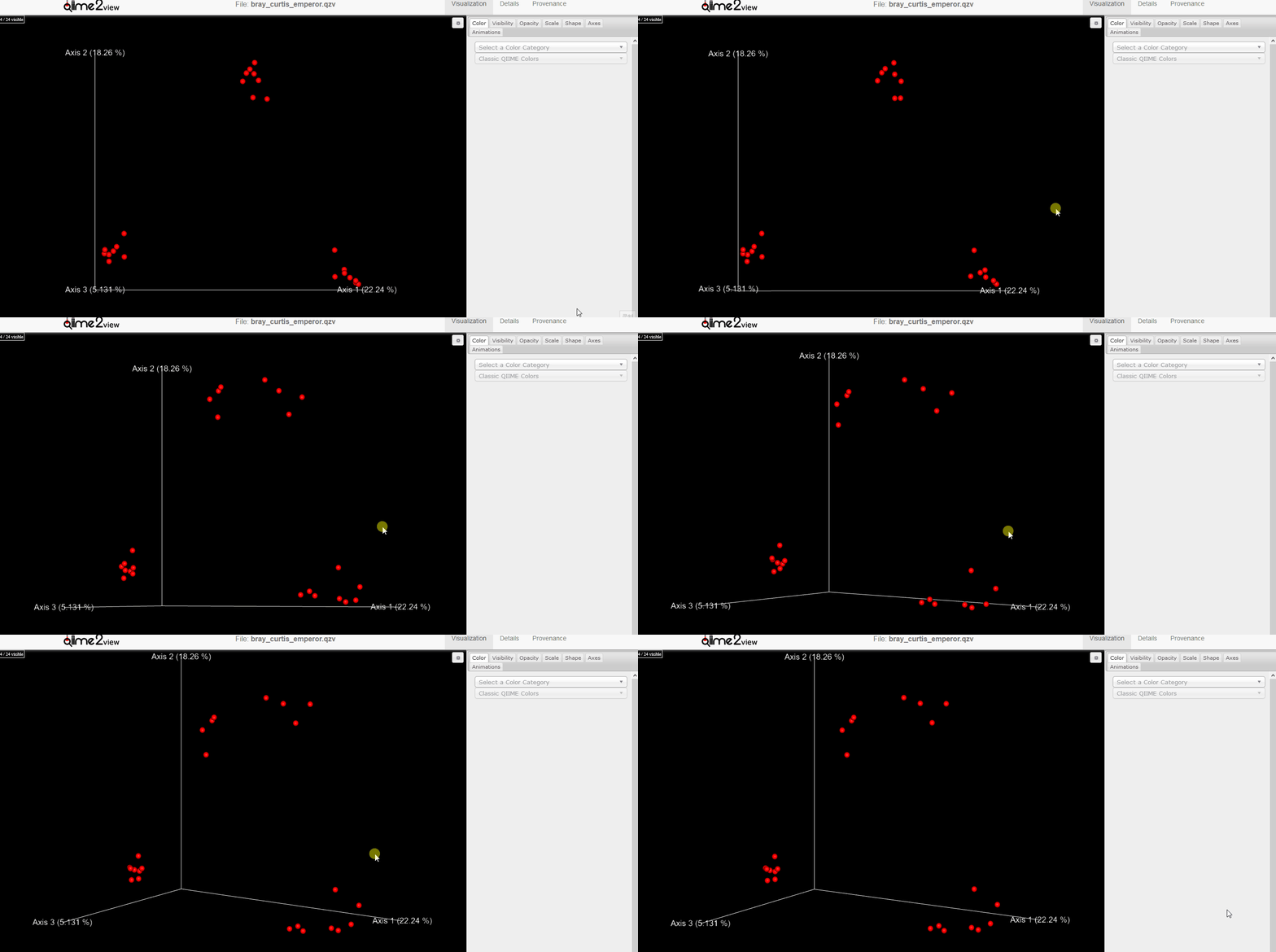
鼠标按住图片区域滑动,可以360°的转动图片,随后将图片调整到所需要的合适角度:
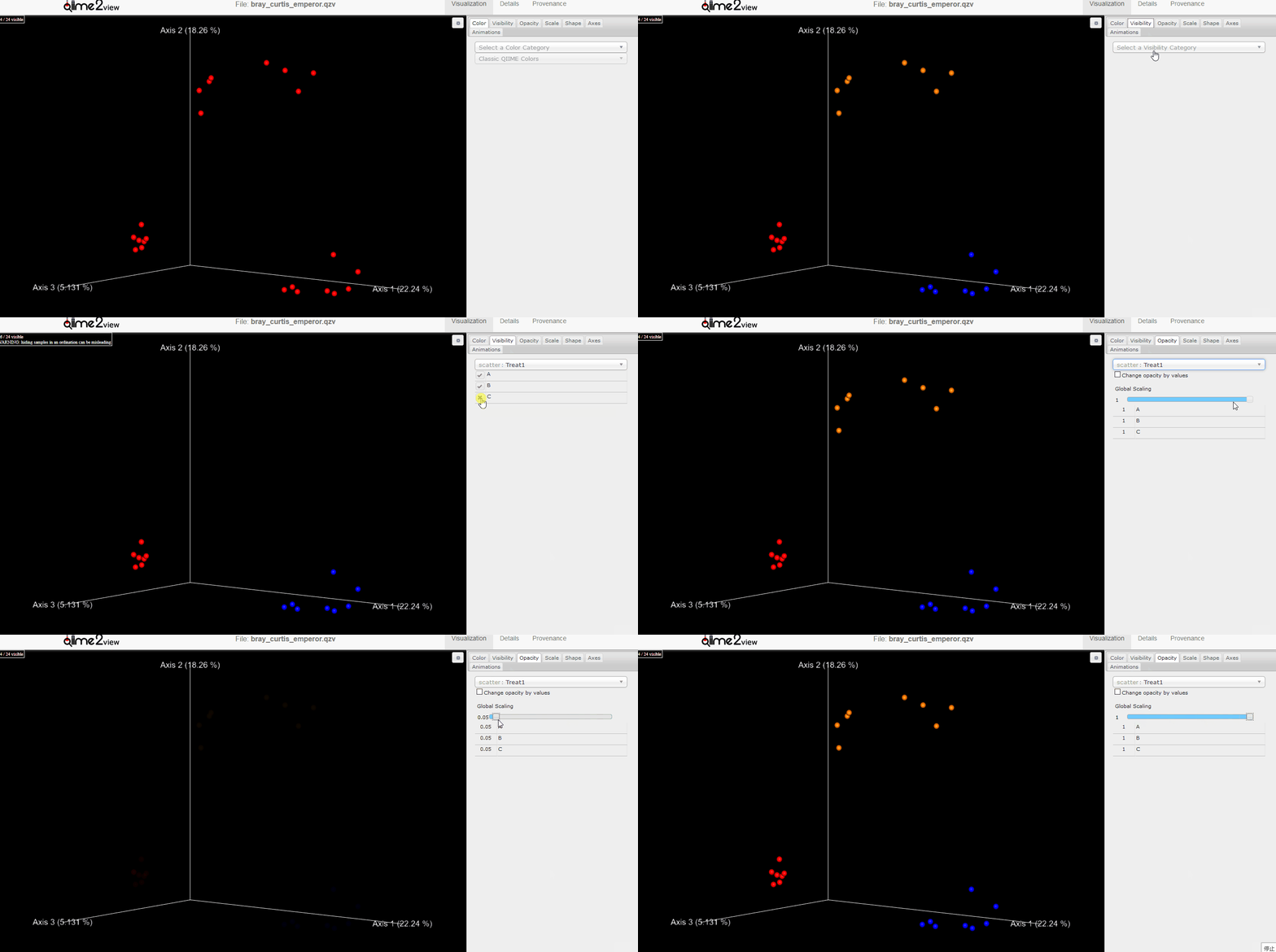
同时还可以选择Color和Shape对分组和每个样本的颜色以及形状进行调整,选择不同的颜色和形状,用来更好的展示样本以及各组间/组内的差异大小,反映微生态群落的组成结构变化趋势:
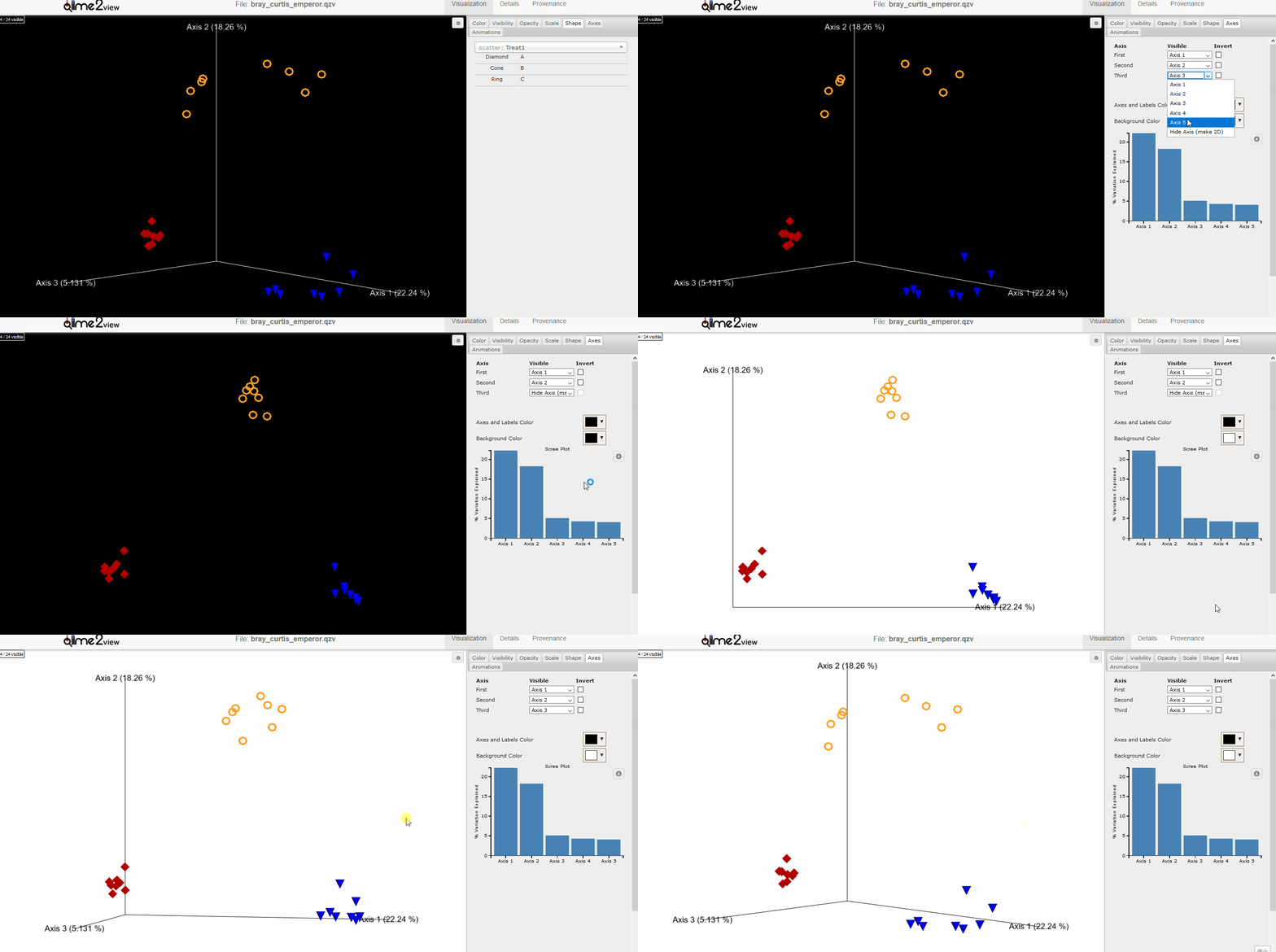
点击Axes选择需要展示的坐标轴,比如二维还是三维排序;也可以对坐标轴和标签以及背景的颜色进行调节。同时图片右侧还列出了前五坐标轴对于样本间差异的解释度,也就是坐标轴括号中的百分比,代表了对应坐标轴所能解释的样本差异数据(距离矩阵)的比例。
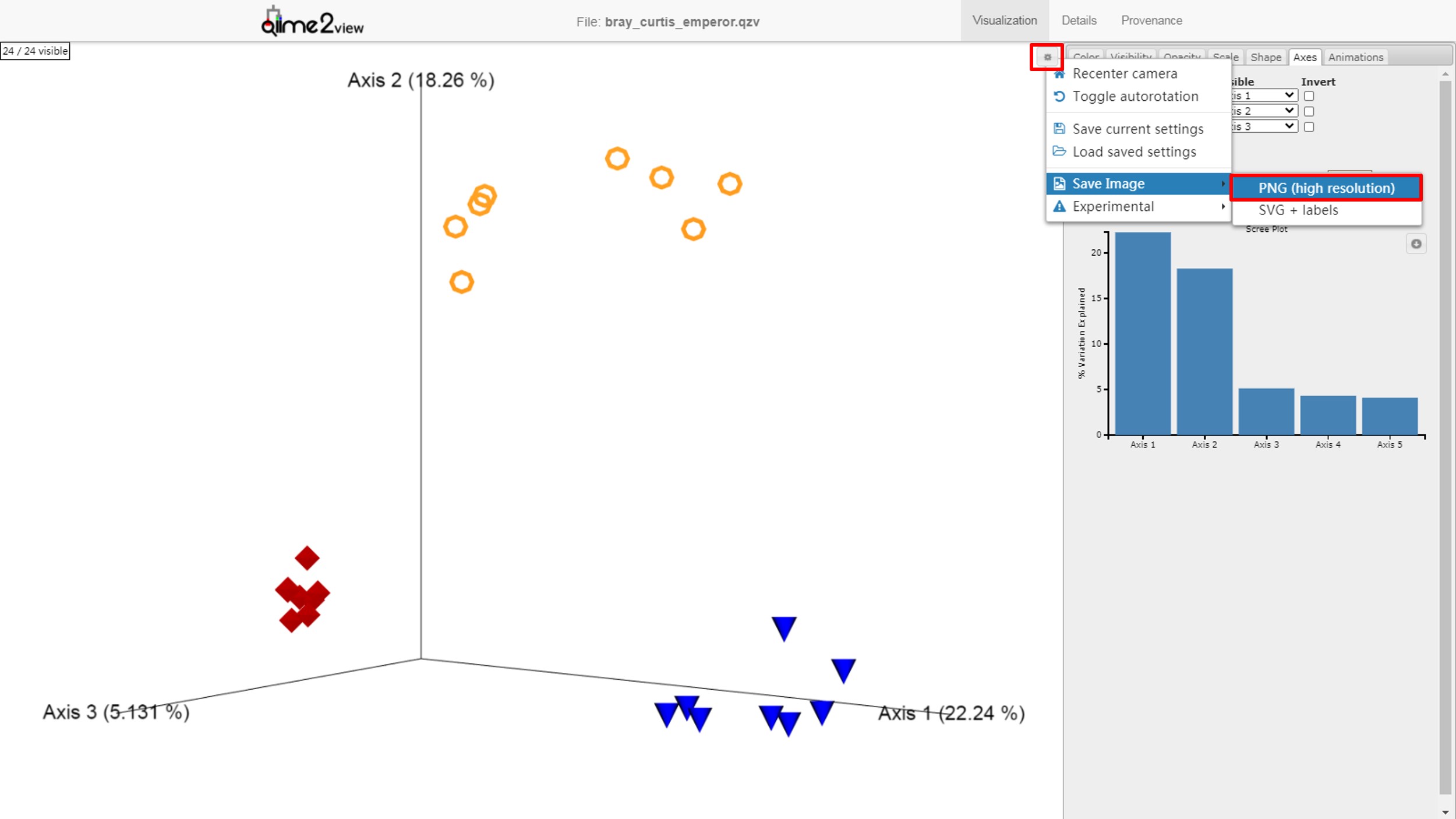
最后,我们需要将调整好的PCoA的图片保存下来,方便应用到文章当中:
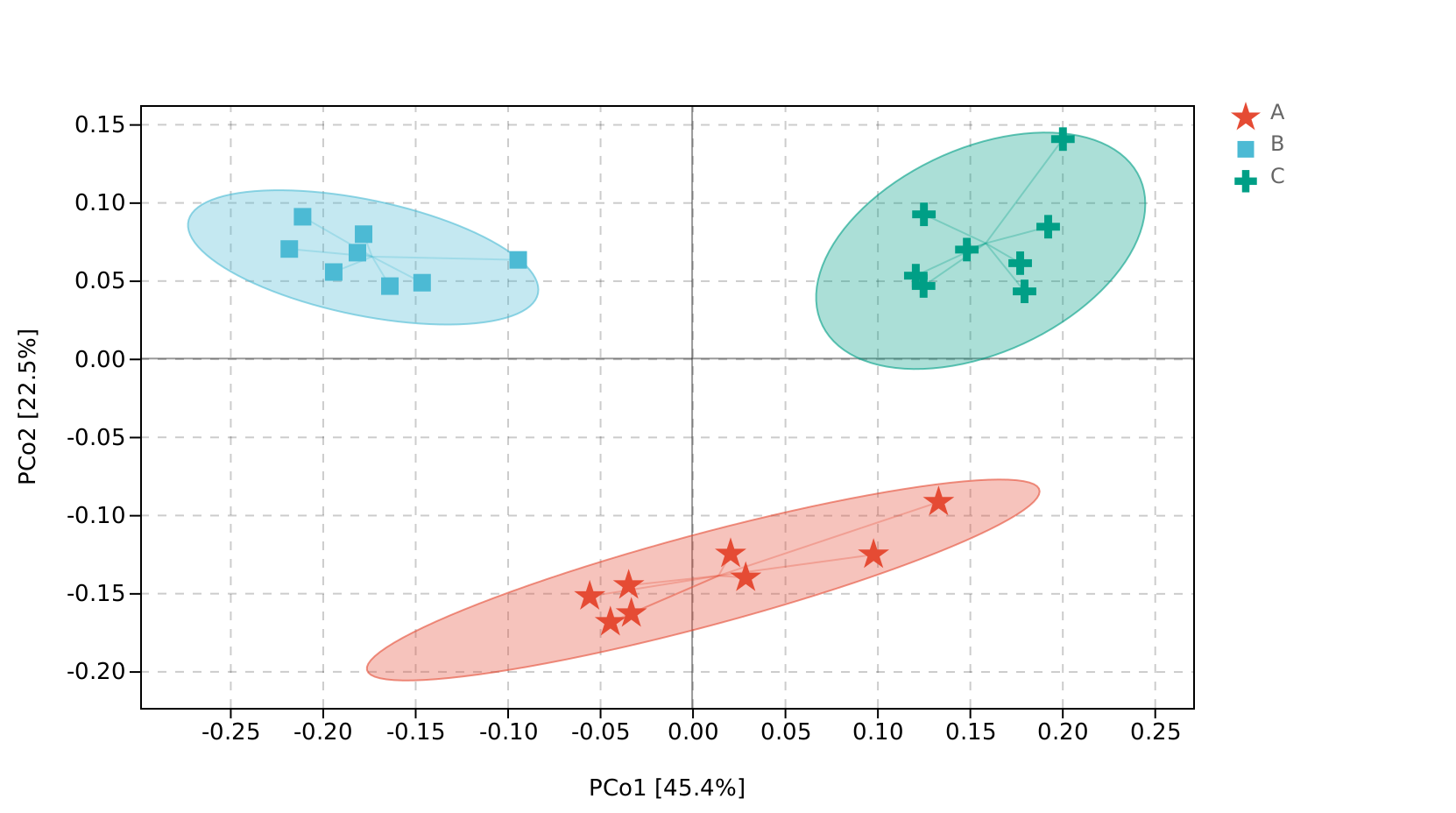
说到这里,再给大家介绍下我们的派森诺“基因云”。在“云分析”和“云图汇”板块中,同样可以进行二维PCoA的分析和调整,只需要在分析设置中点击鼠标操作即可!我们在这里附上一张云分析中的PCoA分析图,感兴趣的老师可以了解下哦~
以上就是今天给大家讲解的PCoA分析中QZV文件的可视化方式了,大家可以根据喜欢的方式调整出图哦~如有操作问题,也欢迎讨论区留言或者发邮件给小编哟(邮箱地址:metasupport@personalbio.cn)!