
2021-03-25
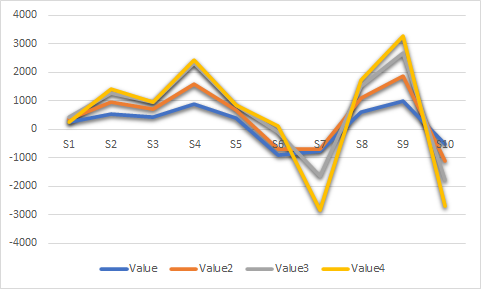
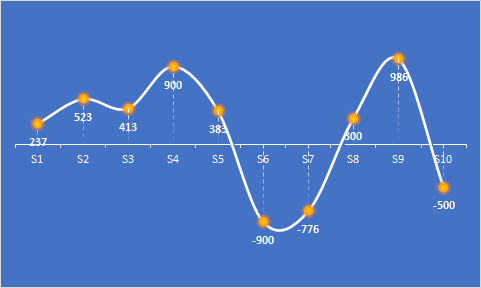
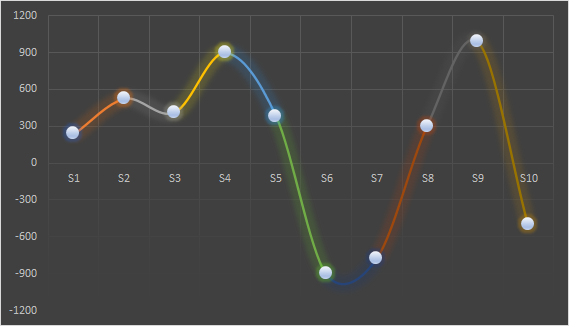
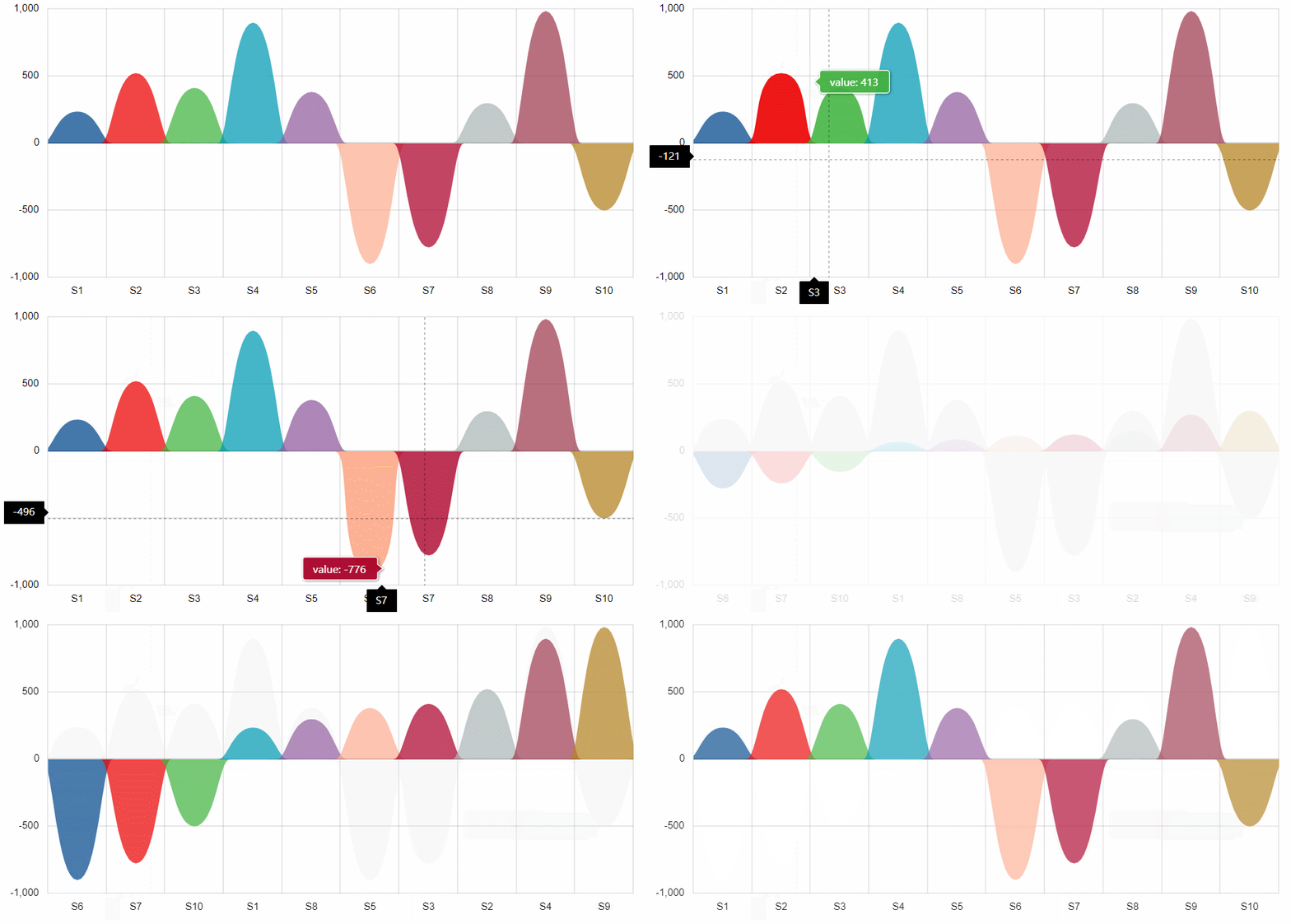
在我们的日常工作中经常会用到折线图,一般的都长的如图1所示。这类图形有个文雅的名字,我们称之为“意大利面条图”。如何让你的“意大利面条图”改头换面呢?接下来就和大家分享下图2,图3所示图表如何绘制。
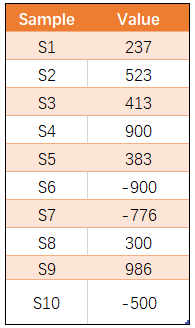
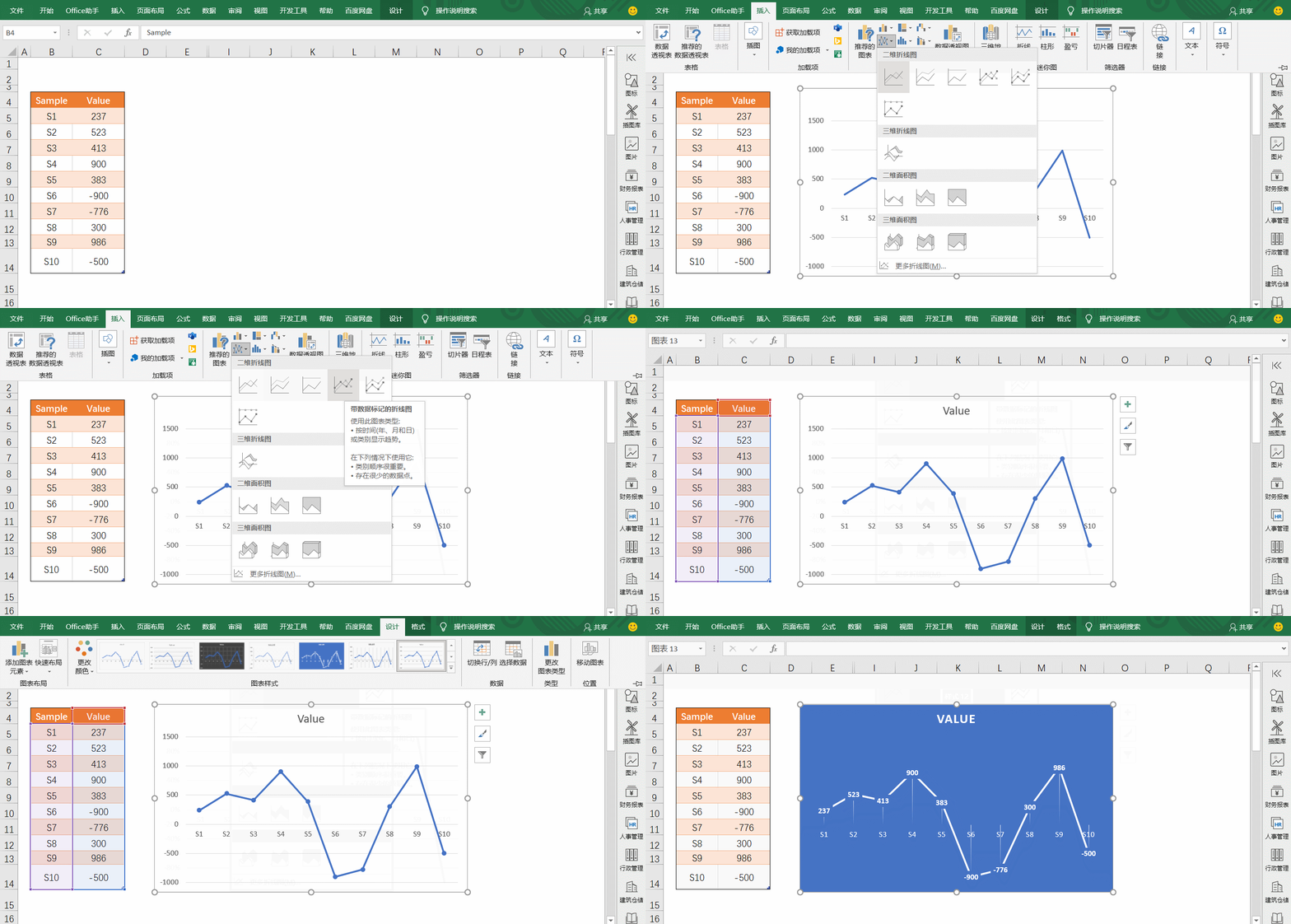
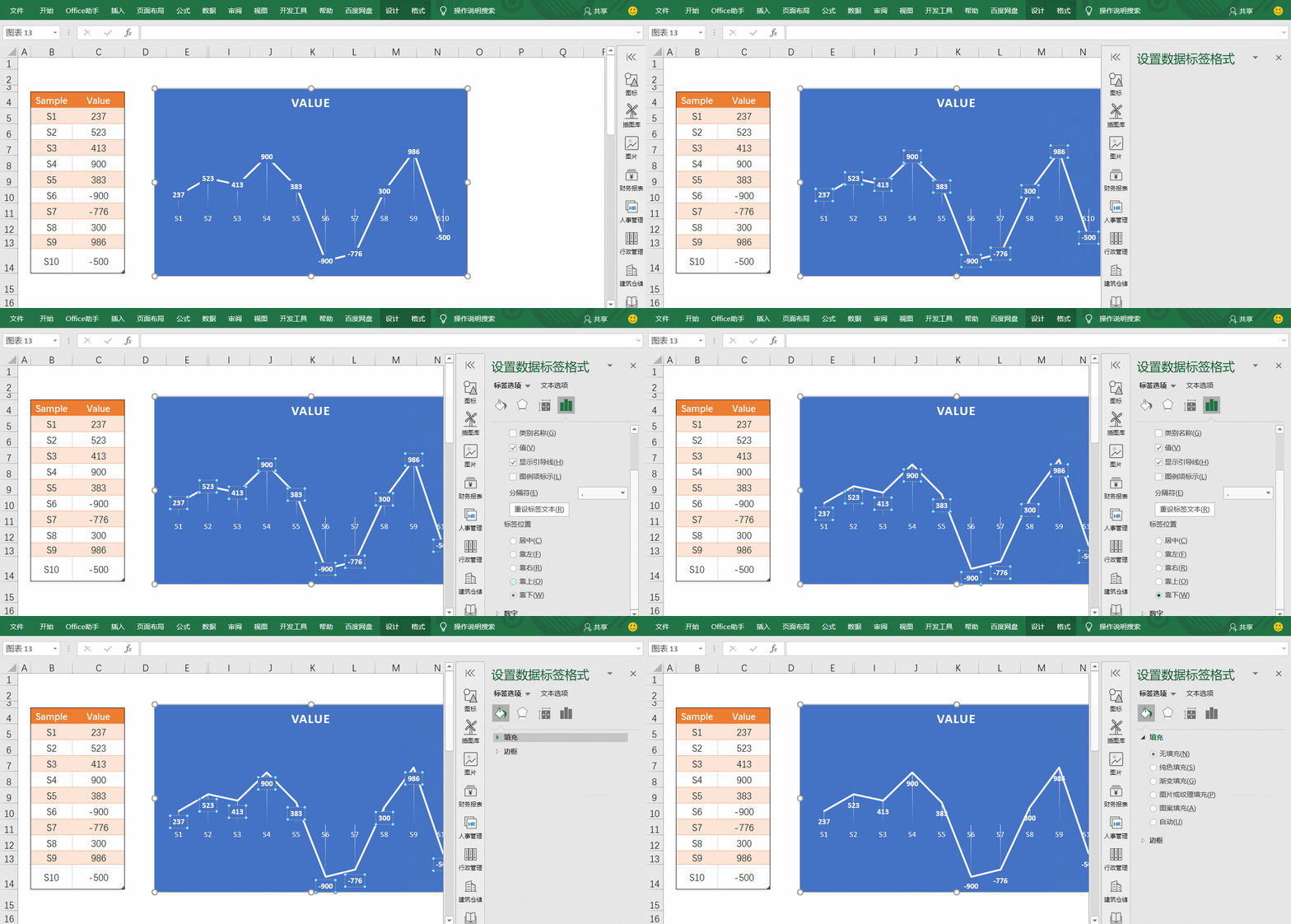
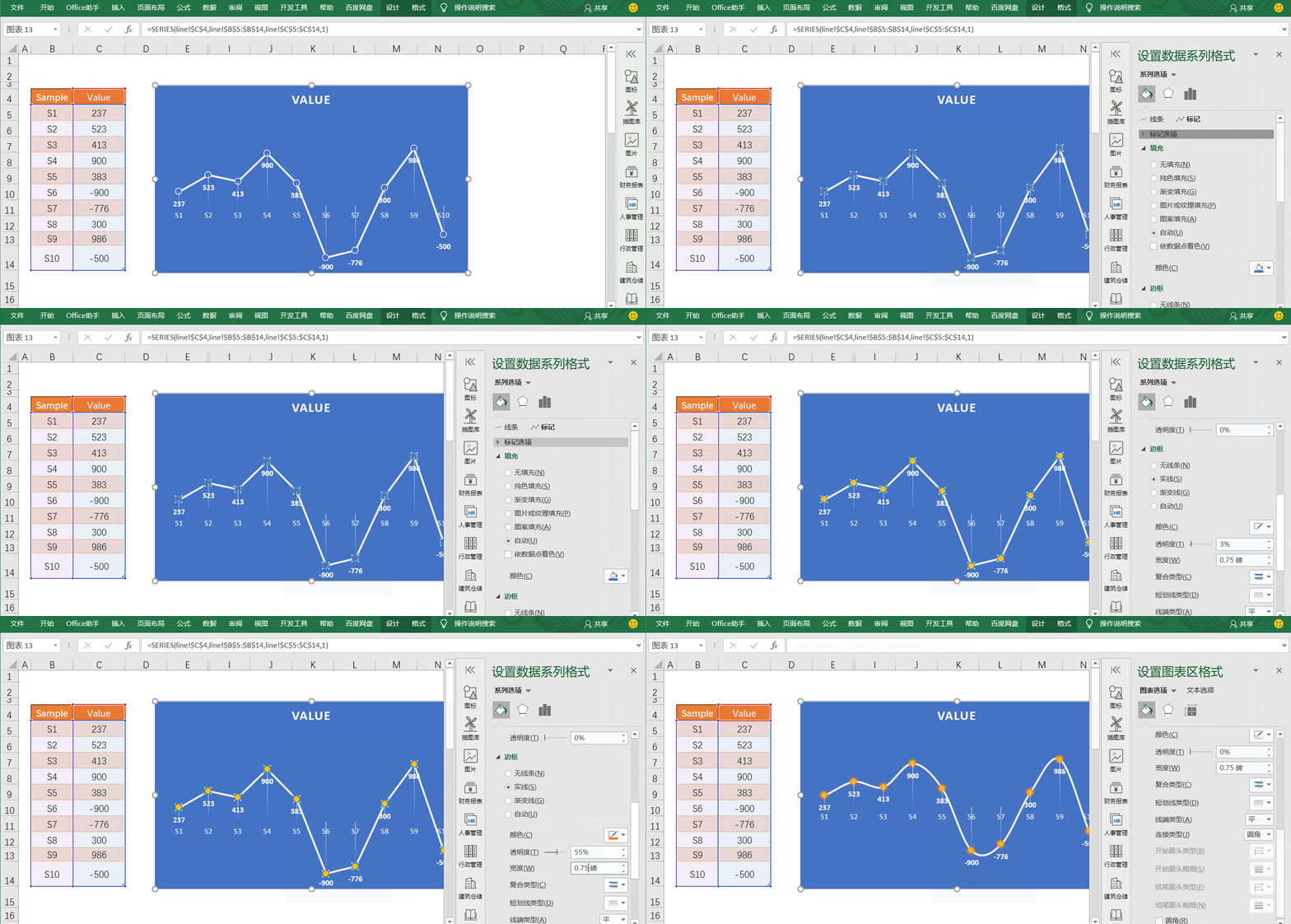
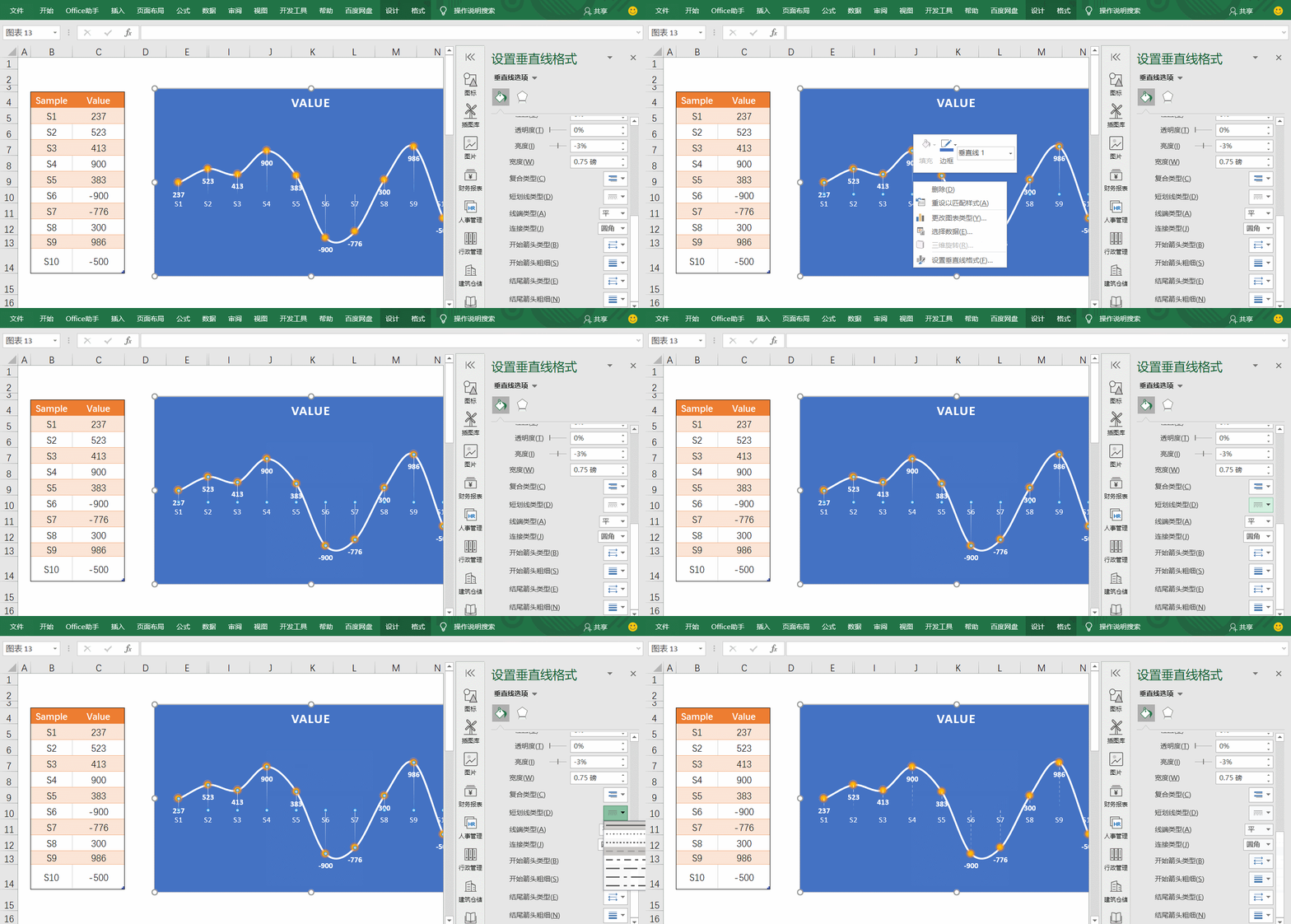
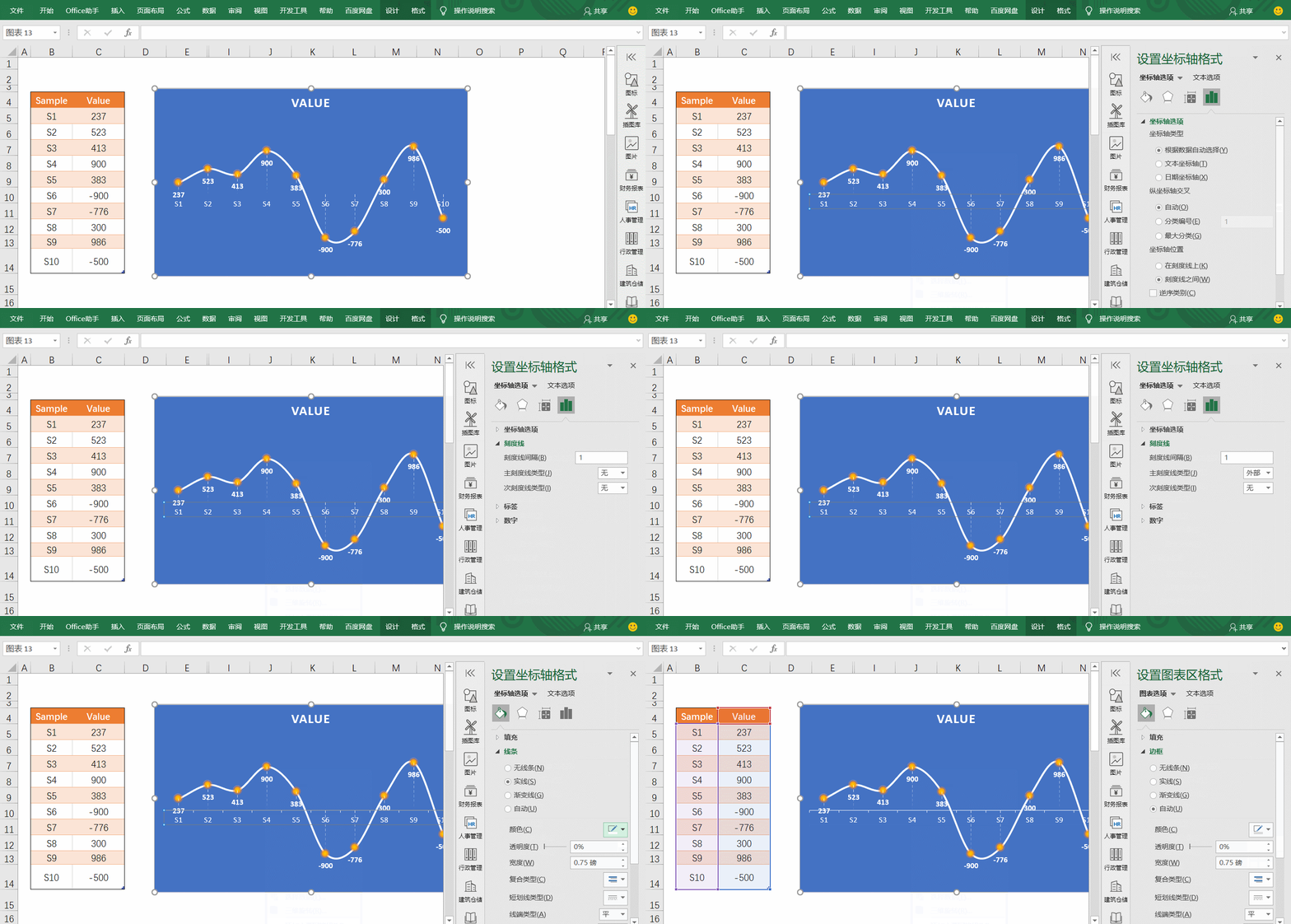
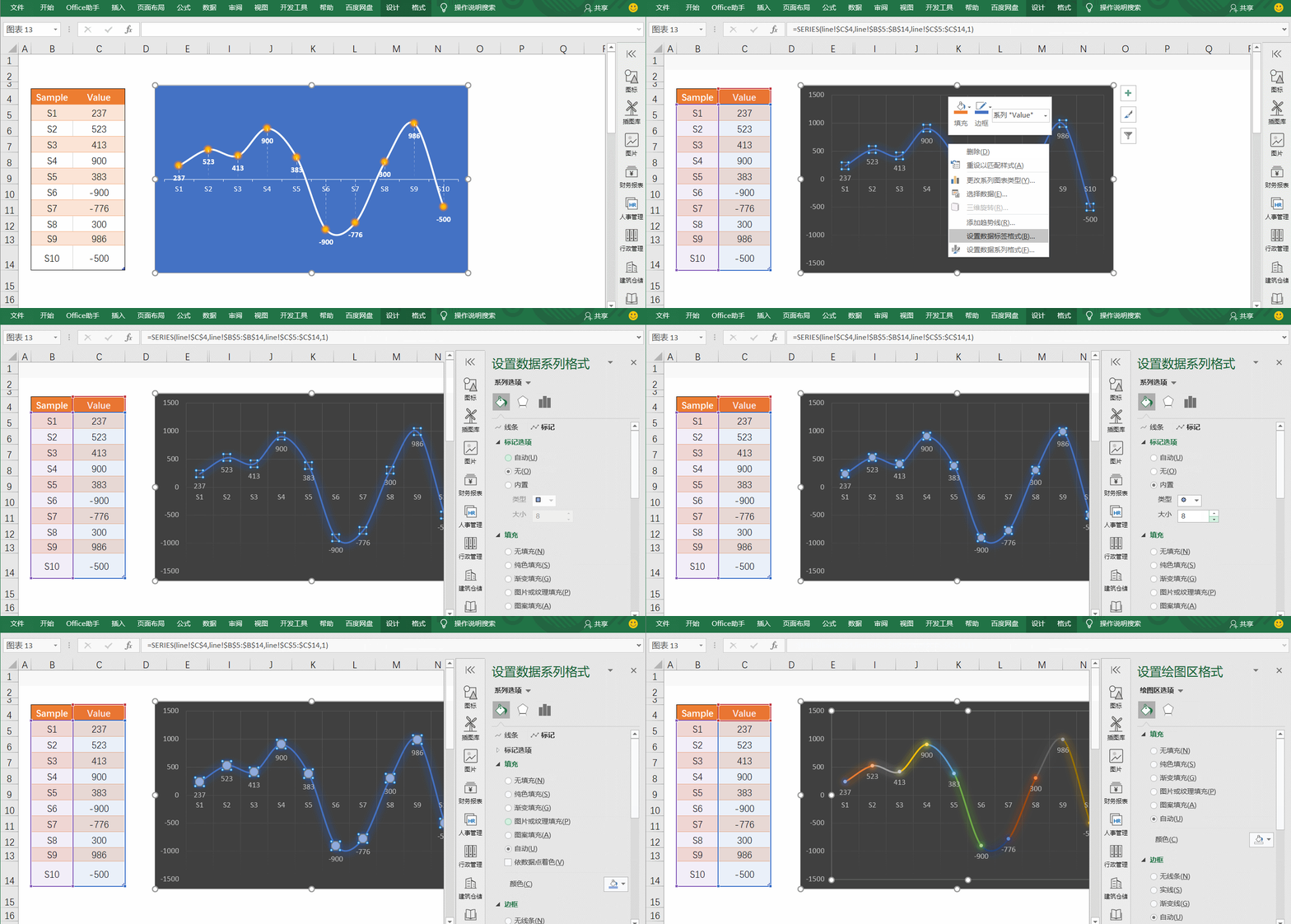
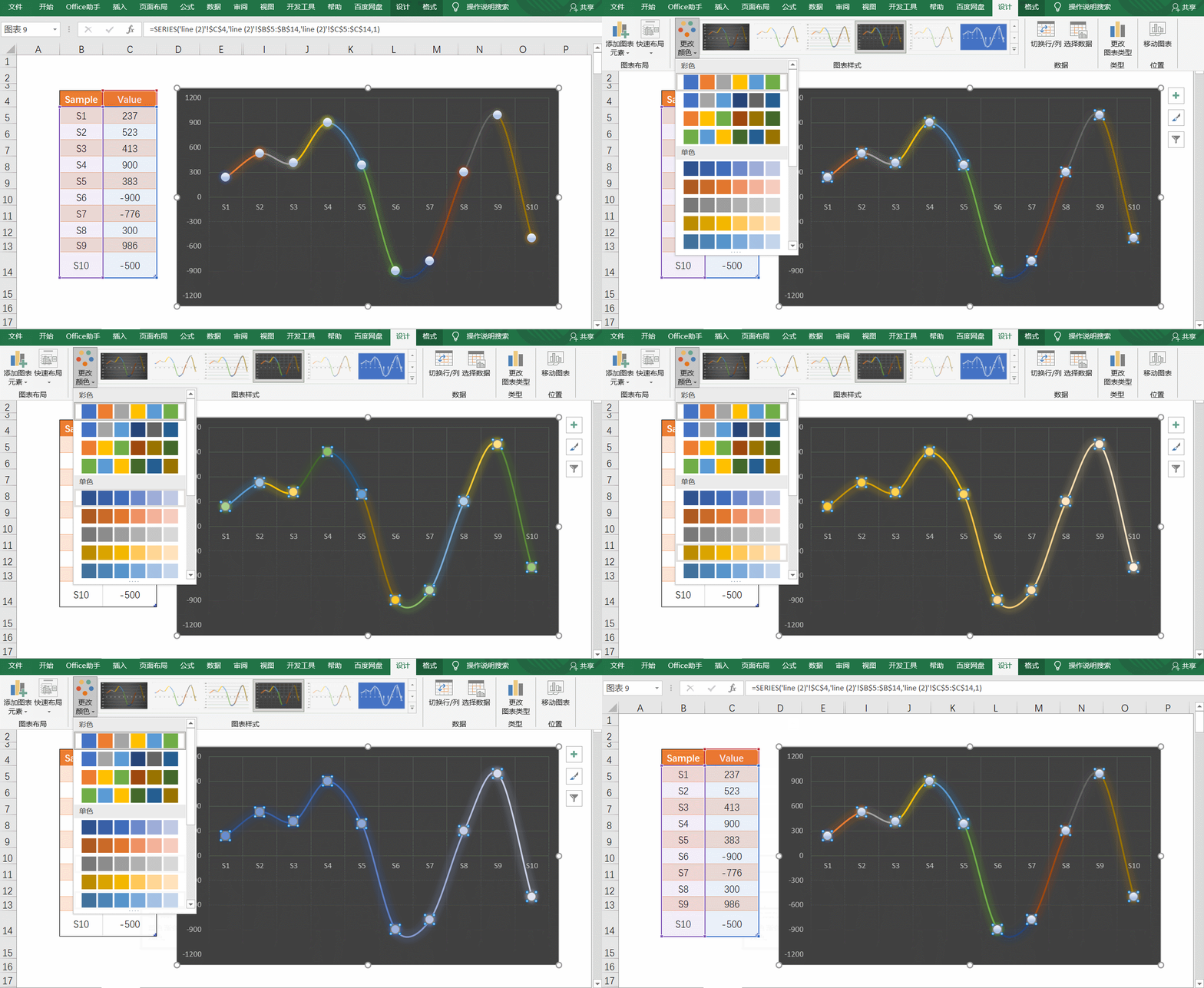
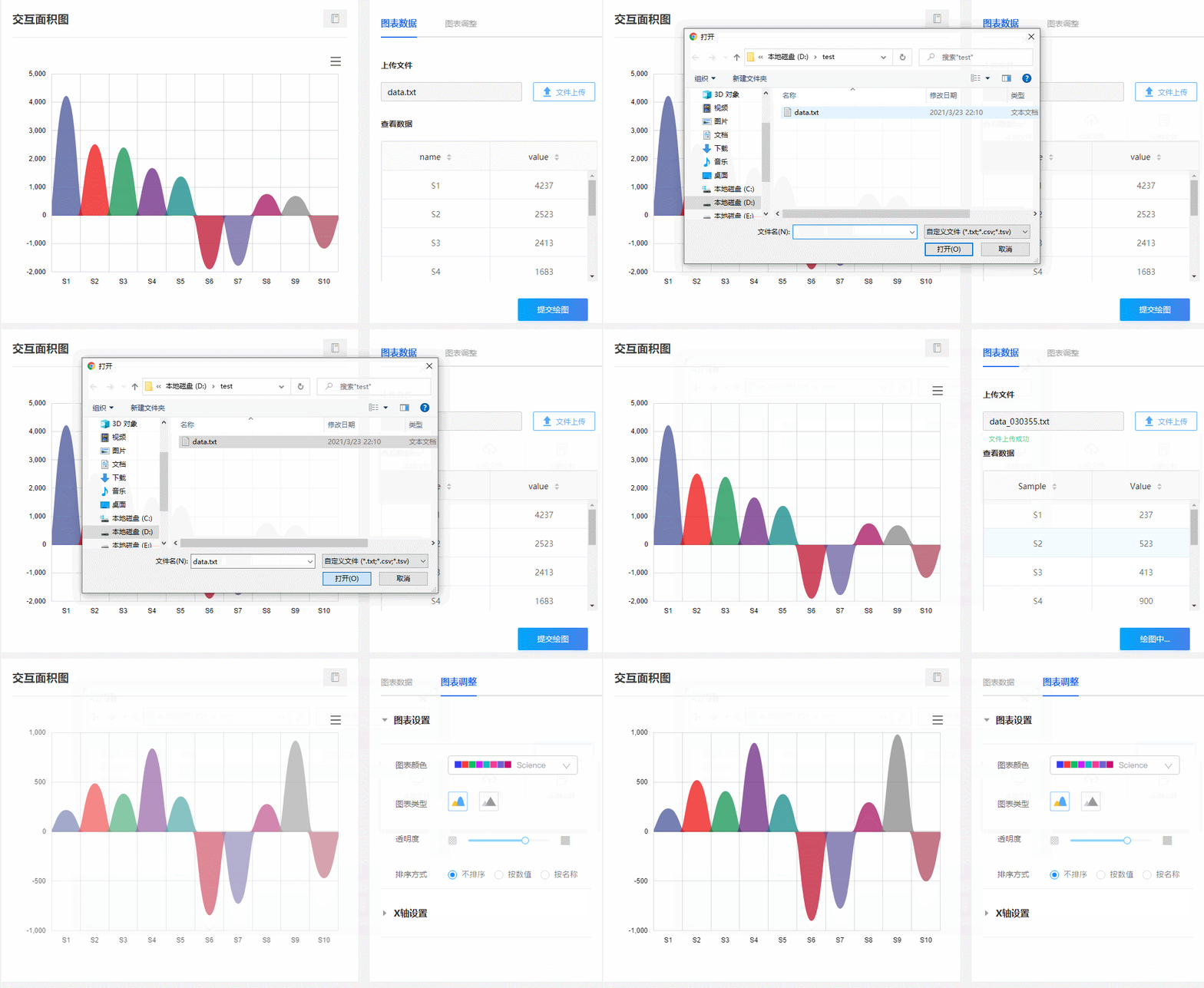
图1 普通折线图 图2 垂直标记折线图 图3 分段着色折线图 一、垂直标记折线图 首先,我们还是准备如下所示表格数据,接下来我们看看在Excel中如何实现图2所示的垂直标记折线图。 图3 示例数据 1.1 插入折线图 选择数据,依次选择【插入→带数据标记的折线图】,插入图后选中图片,依次点击【设计→样式12】,带数据标记和垂直线的图形就出现了,接下来我们进一步美化下。 图4 插入折线图 1.2 数据标签美化 为了使数据标记点看起来更清晰,并添加标记点,我们需要设置下数据标签的格式。选中“数据标签”,依次选择【设置数据标签格式→标签选项→标签位置→靠下】,填充色设置为“无”。这样数据标签就远离了数据点,为数据点美化提供了空间。从图中我们可以看出,线条还是折线缺少一点平滑过渡感,数据点也没有突出,接下来我们再美化下。 图5 数据标签美化 1.3 数据点美化 选中数据点,【设置数据系列格式→填充与线条→标记→标记选项】可以根据需要设置对应的类型和大小,本实例选择的是圆形,大小设置为“8”。然后对圆点进行“填充”和“边框”颜色的设置。为了给圆点有一种波纹的效果,可以对填充色和边框色进行区分设置,边框添加一定的透明度。如下图所示。 图6 数据点美化 1.4 设置垂直线格式 图形美化中常用的一种技法是虚实结合,所以接下来我们把垂直线的类型改为“短划线”。 图7 设置垂直线格式 1.5 添加坐标轴刻度 上图中我们发现还缺少相应的刻度,接下来我们为图表添加X轴的刻度线。选中X轴的标签【设置坐标轴格式→刻度线】把主刻度线类型设置为“外部”,并设置刻度线的颜色为白色。 图8 添加坐标刻度 到此,垂直标记折线图就完成了。上面完成了按点着色,那是否可以把不同线段也进行着色呢?接下来我们看看如何实现。 二、分段着色折线图 在上面的垂直标记折线图的基础上,为了更好的体现效果,我们选择【设计→样式10】,依次设置数据点的样式、大小。重点来了,选择【填充→依数据点着色】,分段着色折线图就出来了,你也可以尝试不同的颜色方案如图10所示。 图9 分段着色图 图10 切换不同颜色 上面的图形是不是很漂亮?是否可以再进一步美化,比如给折线添加面积区域呢?接下来给大家分享“派森诺基因云”的一款工具,看看它是如何实现改线换面的。 三、平滑面积图 进入基因云平台【云图汇→交互面积图】工具,在【图表数据→文件上传】页面选择数据文件后,点击“提交绘图”,即可生成动态交互面积图。进入【图表调整】页面,可以实现图表颜色、类型、排序方式等多种样式的自由调整。 图11 上传数据提交绘图 图12 查看结果和排序图 赶紧来试一试吧,百度搜索“派森诺基因云”或者直接访问https://www.genescloud.cn/home,进入“云图汇”搜索“面积图”尝试体验,并提宝贵建议至平台消息中心-》反馈列表,或者发送到邮箱:gc_support@personalbio.cn。"派森诺基因云" 一直持续上心上新,接下来会有更多好图好工具陆续和大家见面,欢迎大家关注并进行体验。